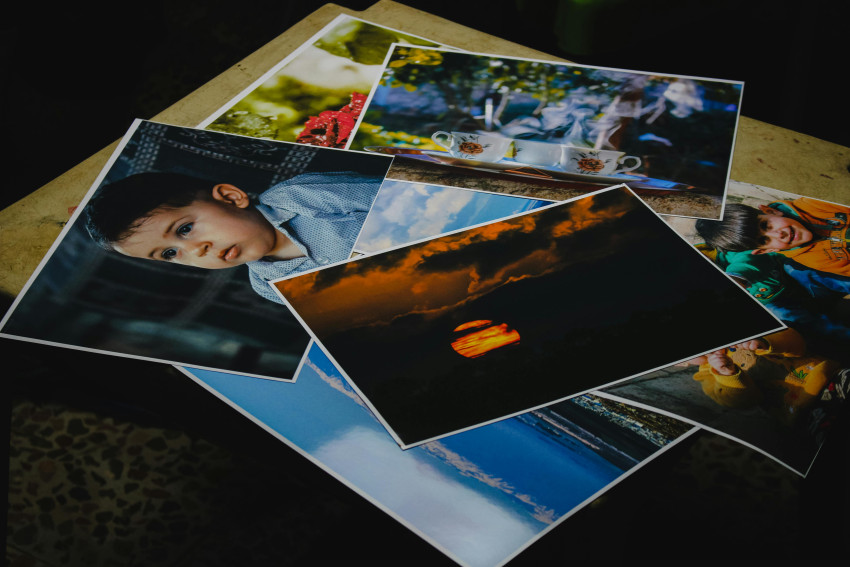

De ziel van de print: begin bij papier (niet bij instellingen)
Als je voor het eerst serieus gaat printen, is de verleiding groot om meteen te duiken in kleurprofielen en printerinstellingen. Maar de grootste "look" van je eindresultaat komt vaak uit iets veel simpilers: het papier. Papier is geen neutrale drager. Het bepaalt hoe zwart "zwart" wordt, hoe zacht huidtinten overkomen, hoeveel detail je ziet én of je print rustig oogt of juist knalt. Daarom vormt het de basis van een geslaagde fine art print.
Zie fotopapier daarom als onderdeel van je stijl. Zoals je bij fotograferen kiest tussen hard licht of zacht licht, kies je bij printen tussen mat (zacht), (semi)glans (punch) of specials (effect en impact).

Matte fine art prints (bijv. Hahnemühle Photo Rag)
Mat papier (vaak katoenpapier) geeft een zachte, reflectievrije uitstraling. Het voelt letterlijk "fine art" aan: een beetje aaibaar, soms licht gestructureerd, met rustige overgangen. Het contrast is vaak wat subtieler dan bij glanzend papier, maar juist daardoor krijg je mooie toonovergangen in huid, mist, schaduw en lucht. Wil je een rustige fine-art print uitstraling zonder reflecties, dan is matte cotton rag vaak de veiligste keuze – zeker bij portret en poëtische landschappen.
Wanneer werkt dit goed?
- portretten met zachte huidtinten
- poëtische landschappen (mist, bos, pastel)
- fine art werk dat je rustig en 'museum-achtig' wilt laten voelen
Bariet / semigloss (Baryta)
Baryta-papier is de brug tussen de klassieke doka-look en moderne inkjet. Het heeft meestal een subtiele glans (niet "plastic") en kan een heel diep zwart halen. Dat diepste zwart noemen labs soms D-max: hoe dieper, hoe meer "punch" en diepte je beeld krijgt. Ook kleine details (haar, textuur, architectuurlijnen) springen vaak extra mooi naar voren.
Wanneer werkt dit goed?
- zwart-wit (met rijke schaduwen)
- architectuur en straatfotografie
- beelden met veel contrast en detail (waar je "wow" wilt)
Specials (metallic, pearl, canvas)
Sommige papiersoorten (of dragers) geven een extra effect.
Metallic / pearl: geeft vaak een soort glans en "sprankel" in verzadigde kleuren, water, neon, nachtbeelden of high-contrast fotografie. Het kan alsof er meer diepte in zit, maar het is ook duidelijk een stijlkeuze.
Canvas: voelt organisch en "kunstachtig" en is vaak wat vergevingsgezinder. Vooral fijn op grotere formaten waar je met meer kijkafstand werkt.
Wanneer werkt dit goed?
- kleurrijke cityscapes, water, lichtjes, festivals (metallic/pearl)
- grote prints die je op afstand bekijkt (canvas)
Pro-tip die je écht helpt: test papier met je ogen én handen

Met een sample pack en kleine proefprints zie je (en voel je) direct welk papier bij je foto past.
De snelste manier om frustratie te voorkomen is simpel: vraag je printlab om een sample pack (papierwaaier / proefset). Dat is geen luxe, maar je shortcut naar een goede keuze die klopt met jouw beeld.
Pak zo'n vel papier eens echt vast. Voelt het strak en glad, of juist zichtbaar gestructureerd? Kantel het daarna even in het licht: mat blijft rustig en reflectievrij, (semi)glans geeft meer 'leven' maar kan ook spiegelen. Leg vervolgens twee kleine proefprints van dezelfde foto naast elkaar – dan zie je in één oogopslag wat papier doet met huid, zwart, lucht en detail.
Snelle checklist voor het testen van je papier:
- Kies één referentiefoto om te testen (liefst met huid, schaduwen en een kleuraccent). Dan zie je snel wat papier doet met lastige zones
- Voel het oppervlak: smooth toont detail strakker; textured maakt het beeld vaak zachter/kunstiger (en kan microdetail iets "opeten")
- Kantel het papier in het licht: check of reflecties je beeld "breken". Mat blijft rustig, (semi)glans kan meer diepte geven maar spiegelt sneller
- Leg 2 proefprints naast elkaar (zelfde foto): kijk specifiek naar zwart, huid, lucht/gradients en fijne details (haar, textuur, stenen)
- Check het papiergewicht: ± 300–320 gsm voelt steviger en golft minder; dunner papier kan sneller krullen (zeker bij hoge luchtvochtigheid)
- Beoordeel onder het hang-licht: kijk minimaal één keer bij daglicht en één keer bij warm licht (woonkamer/spot). Papier kan dan ineens "koeler/warmer" lijken
- Kies je winnaar en noteer het (papiernaam + indruk). Anders ga je later opnieuw twijfelen
En misschien wel de belangrijkste: beoordeel je proefprints onder het licht waarin ze straks hangen. Een print die onder koel daglicht prachtig is, kan onder warm woonkamerlicht ineens vlakker of geliger ogen. Daglichtlampen (vaak neutraal, richting D50/D65) geven een andere indruk dan warm licht (2700–3000K).
Pak dit lijstje erbij tijdens het testen:
- Referentiefoto
- Voel
- Kantel
- Vergelijk
- Bekijk in hang-licht
- Noteer
Nog één ding dat veel starters niet weten: OBAs (optische witmakers)
Sommige papiersoorten bevatten optische witmakers (OBAs). Dat klinkt technisch, maar het betekent simpelweg: het papier oogt witter/helderder dan het "echt" is, waardoor kleuren frisser kunnen lijken. Dat kan mooi zijn – maar onder sommige lichtbronnen kan zo'n papier ook nét anders reageren (soms een klein kleurzweempje).
Voor werk dat je écht heel "archival" wilt (museum/collectie) kiezen mensen vaak papier dat OBA-arm is, en daarnaast zuurvrij/ligninevrij (zeker bij 100% katoenpapier). Tegelijk: in normale, gecontroleerde omstandigheden kunnen veel moderne papiersoorten gewoon jarenlang stabiel blijven – zeker als je print achter glas hangt en niet constant in fel zonlicht staat.
De fundering: kleurbeheer zonder hoofdpijn

Kleurbeheer maakt het verschil: wat je ziet op je scherm moet kloppen met wat papier kan weergeven.
Als je print steeds nét te donker, te flets of "anders" terugkomt dan je scherm, is dat zelden omdat het printlab ineens slecht werk levert. In de meeste gevallen is de oorzaak veel simpeler: je monitor staat te fel. Dan lijkt je foto op het scherm perfect helder, maar op papier klopt de balans niet meer. Zie je prints structureel te donker terug? Dan is de kans groot dat je scherm helderder staat dan papier ooit kan "teruggeven". Bij een fine art print zie je dat soort afwijkingen extra snel, omdat het papier en de presentatie genadeloos eerlijk zijn.
De sleutel is consistentie in je kleurbeheer. Als je scherm voorspelbaar is, worden je prints dat ook.
Kalibreer je monitor (ja, echt doen)
Kalibreren klinkt als iets voor nerds, maar het is eigenlijk gewoon: je scherm objectief afstellen zodat het laat zien wat er in je bestand zit. Dat doe je niet met "op gevoel", maar met een meetapparaatje. Gebruik daarvoor hardware zoals Calibrite of Spyder en richt je op deze basisinstellingen:
- Helderheid: 80–120 cd/m² (Veel schermen staan "uit de doos" op 250+ en dat is véél te fel voor printen)
- Witpunt: D65 (Of D50 als je je prints ook echt onder D50-licht bekijkt)
- Gamma: 2.2
Wil je hier nóg iets dieper in (zonder dat het ingewikkeld wordt)? Lees ook: De juiste kleuren weergeven: kalibreer je monitor.
Maak je vergelijking eerlijk (dit scheelt echt gedoe)
Ook als je kalibreert, kun je jezelf nog foppen als de omstandigheden niet kloppen. Een paar simpele dingen helpen enorm:
- Beperk invallend omgevingslicht en liefst neutraal (geen fel gekleurde lampen).
- Gekleurde muren kunnen een kleurzweem geven; neutraal is het makkelijkst.
- Een monitorhood (kap) helpt om reflecties en "schijnhelderheid" te verminderen.
- Herkalibreer maandelijks, zeker na grote OS/firmware-updates of als je merkt dat je scherm "anders" oogt.
- Vergelijk je print idealiter onder consistent licht (bijv. stabiel daglicht of een D50-lichtbron), zodat "scherm vs papier" geen oneerlijke wedstrijd wordt.
Wil je hier nóg iets dieper in (zonder dat het ingewikkeld wordt)? Lees ook onze gids over monitorkeuze voor grafisch werk.

Werk met ICC-profielen (het 'woordenboek' tussen scherm en printer)
Als je monitor op orde is, komt stap 2: het ICC-profiel. Zie zo'n profiel als een vertaler: het vertelt Photoshop/Lightroom hoe jouw printlab + papier kleuren "maken", zodat jij op je scherm alvast een realistische indruk krijgt.
Zo pak je het aan (simpel en voorspelbaar):
- Download het papier/ICC-profiel van je printlab voor precies het papier dat jij kiest. (Elk papier heeft z'n eigen profiel.)
- Zet in Photoshop of Lightroom Soft Proofing aan en selecteer dat profiel.
- Kijk met "gamut warning" waar kleuren buiten bereik vallen, en corrigeer alleen dáár.
Welke instellingen werken in de praktijk meestal goed?
- Rendering intent
- Perceptual: prettig bij foto's met veel extreme, verzadigde kleuren (bloemen, neon, fel blauw) omdat alles "mee schuift" zodat het natuurlijker blijft.
- Relative Colorimetric: vaak fijn bij huidtinten en wanneer je vooral "zo accuraat mogelijk" wilt blijven binnen wat het papier aankan.
- Black Point Compensation: aan (helpt om schaduwen logisch te vertalen).
- Simulate Paper & Black Ink: zet dit aan om te zien hoe papierwit en inktzwart je contrast beïnvloeden. Het beeld oogt vaak "matter" – dat is precies de bedoeling: je ziet nu eerlijker wat het papier doet.
Praktische tip: veel labs werken het liefst met ICC v2. En lever liever geen bestanden aan in ProPhoto RGB als je lab/workflow niet volledig kleurbeheer-proof is: dat kan in sommige ketens tot doffe of vreemde kleuren leiden.
Bestand & kleurruimte (zodat je lab krijgt wat jij bedoelt)
Je kunt best "ruim" bewerken, zolang je maar bewust exporteert.
- Bewerken: Adobe RGB of ProPhoto RGB kan prima (vooral ProPhoto is groot en flexibel).
Maar: als je in ProPhoto werkt, is soft proofing extra belangrijk, omdat een deel van die kleuren simpelweg niet op papier kan. - Exporteren: doe wat je printlab vraagt (vaak Adobe RGB of sRGB). En: embed altijd het kleurprofiel in je export, zodat het lab weet wat ze krijgen.
- Resolutie: 300 ppi is een veilige standaard. Voor grote prints die je vanaf afstand bekijkt is 180–240 ppi vaak nog steeds prima.
- Output sharpening: vraag even hoe je lab dit wil. Sommige labs verscherpen (een beetje) zelf in hun printer/driver, andere verwachten dat jij lichte uitvoerverscherping toevoegt.
Tip als je prints te donker uitkomen (klassieker)
Na soft proofing kan het zijn dat je denkt: "Hè, dit is minder helder dan op m'n scherm." Dat is normaal – papier reflecteert anders dan een scherm.
Wat vaak helpt:
- maak een kleine exposure/brightness bump (denk aan +0.10 tot +0.20 EV als startpunt),
- en eventueel een subtiele S-curve voor wat extra "snap" in de middentonen.
Een goede reality-check: kijk even weg van je scherm en kijk dan opnieuw. Voelt het op je scherm net iets te licht? Dan zit je voor print vaak precies goed.
Als je bestand klopt, is de laatste stap: zorgen dat het lab het ook écht zo uitvoert.
Samenwerken met een pro-lab: van bestand tot fine art print

Een pro-lab is een partner: spreek correcties, crop en output sharpening vooraf af.
Een goed printlab is geen "upload en klaar"-machine, maar een partner. Hoe duidelijker jij aanlevert en afspreekt wat je wél en niet wilt, hoe voorspelbaarder je print wordt – zeker bij fine art, waar kleine verschillen ineens groot lijken.
Zo lever je je bestand goed aan voor fine art print:
Begin met één simpele check bij je lab: willen ze liever een 16-bit TIFF of een high quality JPEG? Zet daarna meteen alle automatische 'hulp' uit: vraag expliciet om "No corrections / print as supplied" en controleer in het bestelportaal of auto-correct en auto-crop écht uit staan. Dat voorkomt de klassieker: een lab dat "net even helpt" en jouw bestand en dus fine art print subtiel verandert.
Maak daarna je bedoeling glashelder in tekst: zet je intentie concreet in je bestandsnaam (papier + formaat) én zet in je ordernote wat je precies wil (exact eindformaat, een witrand of juist full bleed). Print je aansnijdend? Check de crop-preview extra streng (of vraag een preview met snijtekens), zodat er nooit per ongeluk een kin, hand of belangrijke rand sneuvelt. Wil je snijrisico minimaliseren, voeg dan zelf een witkader toe: jij bepaalt dan de compositie, niet het snijmes.
Geen zin in verrassingen bij het uitpakken? Check dit lijstje vóór je op 'bestellen' klikt:
- Vraag eerst wat het lab wil: TIFF (16-bit) of High Quality JPEG (hoogste kwaliteit). Dit scheelt 80% van de miscommunicatie.
- Zet álle automatische 'hulp' uit in het bestelportaal: Auto-correct / enhancement / auto tone / auto color = uit en auto-crop = uit.
- Maak je formaat-keuze heel concreet (dit is waar het vaak fout gaat):
• Met witrand: "Print 40×50 cm met 4 cm witte rand rondom."
• Full bleed (randloos): "Print 40×50 cm full bleed." Check daarna de crop-preview extra streng. - Noem papier + formaat in je bestandsnaam (zodat niemand hoeft te gokken), bijvoorbeeld: Portrait_Baryta_40x50cm_witrand4cm.tif
- Voorkom snijfouten: wil je absolute controle? Voeg zelf een witkader toe of lever een versie aan die al exact de marge bevat.
- Vraag bij full bleed om zekerheid: check de crop-preview grondig (kinnen/handen/onderranden sneuvelen hier). Als het kan: vraag een preview met snijlijnen.
- Spreek 'scherpte' af: wie doet output sharpening? Jij óf het lab. (Niet allebei en niet niemand.)
- Overweeg een proefdruk als het nieuw papier is of het een kritische tint heeft (huid, zachte pastels, diepe schaduw).
Check in één oogopslag vóór je je fine art print bestelt:
- No corrections
- Auto-crop uit
- Formaat + rand superduidelijk
- Full bleed = crop checken
Stel deze vragen aan je printlab (scheelt misprints)
Zie je het lab als partner, dan hoef je niet alles te weten – maar je wilt wél dezelfde taal spreken. Kies daarom 4–6 vragen die passen bij jouw print (papier, kleurkritiek, en of jij of het lab verscherpt):
- "Welk ICC-profiel adviseren jullie voor dit papier?"
- "Is soft proofing met jullie profiel representatief voor jullie workflow?"
- "Kunnen jullie eerst een kleine proefprint maken (A5/A4) op het echte papier?"
- "Welke rendering intent gebruiken jullie standaard?"
- "Kunnen jullie 'lab enhancement'/automatische kleurcorrectie echt uitzetten?"
- "Op welke printer/inkt werken jullie (pigment of dye)?"
- "Doen jullie zelf output sharpening, of willen jullie dat ik dat aanlever?"
(En als zij het doen: hoeveel en waar in de workflow?)
Als je print binnen is, check 'm nog één keer in het licht waarin hij straks komt te hangen – dan krijg je een voorproefje van hoe hij aan de muur eruit ziet.
De goedkoopste verzekering: eerst een proefdruk

Zeker als je een nieuw papiersoort probeert, of als je foto lastige tinten heeft (huid, zachte pastels, diepe schaduwen): maak eerst een kleine proefprint. Denk aan A5 of A4. Dat kost een paar euro, maar kan je een dure "grote teleurstelling" besparen.
Zo pak je het slim aan
- Maak 2–3 varianten van hetzelfde bestand, bijvoorbeeld met +10 / +15 / +20 helderheid (of een klein beetje extra exposure). Leg ze naast elkaar: je ziet meteen welke het meest "klopt".
- Vraag eventueel om een test strip (een smalle strook) van de belangrijkste delen van je foto, zoals:
- huidtinten
- schaduwdetails
- een fel kleuraccent
Zo check je snel of detail en kleur overeind blijven, zonder meteen een grote print te hoeven bestellen.
Wil je zelf thuis aan de slag? Volg stap-voor-stap onze handleiding voor het bouwen van een fotoprintlab bij je thuis.
Meer praktische print-tips (ook als je zelf thuis print) vind je bovendien in dit artikel: Zelf foto's printen – 3 tips voor het mooiste resultaat.
De kroning: presentatie maakt het kunst
Een fine art print is pas écht "af" als hij goed is gepresenteerd. Je kunt technisch perfect printen, maar als de afwerking rommelig is (verkeerd karton, reflecterend glas, stofjes onder het glas), dan voelt het eindresultaat meteen minder "kunst" en meer "gewoon een afdruk". Met een paar slimme keuzes til je de beleving juist enorm omhoog.

Passe-partout (het kartonnen 'venster')
Een passe-partout geeft je beeld letterlijk ruimte om te ademen én voorkomt dat het glas direct op de print ligt. Kies liever gebroken wit dan spierwit: dat oogt rustiger en chiquer. Als vuistregel werkt 5–8 cm marge rondom het beeld vaak mooi; bij kleinere prints kan een wat grotere rand juist extra "gallery" aanvoelen.
Lijst & glas (hier win je het meeste)

Of je nu voor een strakke baklijst gaat of een klassieke lijst: allebei kan. Het grootste kwaliteitsverschil zit bijna altijd in het glas. Museumglas (ontspiegeld en vaak UV-werend) laat je print veel beter "zweven", zonder storende reflecties. Ja, het is duurder – maar als je print bedoeld is om te verkopen of te exposeren, is dit vaak precies de upgrade die het afmaakt.
Nog meer inspiratie om je foto's echt galeriewaardig te presenteren? Kijk ook: Galeriekwaliteit – ook thuis aan de muur.
Tip: geef verse prints even de tijd om te "settelen" voordat ze luchtdicht achter glas gaan. Een dag (of twee) rust helpt om problemen met vocht, waas of kleine deeltjes te voorkomen – hoe nodig dat is hangt af van papier, inkt en luchtvochtigheid, maar het is een veilige gewoonte.
Wil je extra inspiratie voor hoe je prints als wanddecoratie in je interieur laat werken? Lees dan ook: Fleur je woonkamer op met een wanddecoratie.
Monteren (zo blijft het netjes én veilig)
Ga voor methodes die reversibel zijn en werken met zuurvrije materialen. Een klassieke, veilige aanpak is hinge-mount (scharnierend vastzetten met zuurvrije tape), zodat de print kan "werken" zonder te golven. Wil je een moderne look, dan is float-mount mooi: de print lijkt te zweven. Vermijd goedkope spray-mounts; die kunnen na verloop van tijd verkleuren of loslaten.
Werk zo schoon mogelijk: pak prints liefst met katoenen handschoenen vast en zorg dat er geen stof op je werkplek dwarrelt – onder (museum)glas zie je elk pluisje.
Meer praktische tips en presentatiekeuzes om je fine art print netjes te presenteren vind je in Foto's printen: van selecteren tot presenteren.
Signeren & edities (maak het 'echt van jou')
Signeren doe je meestal met potlood (grafiet) in de witte rand, vaak rechtsonder. Achterop kun je kort noteren: titel, jaartal, papiersoort en formaat (en eventueel printer/lab). Werk je met een gelimiteerde oplage? Dan noteer je bijvoorbeeld 3/25 (nummer/totaal) en voeg je bij verkoop een Certificate of Authenticity toe.
Wil je je werk ook als print verkopen? Dan helpt dit stappenplan: foto's verkopen als print.
Veelgemaakte fouten (en snelle fixes)
Zelfs als je best dichtbij "goed" zit, kunnen een paar klassiekers je print alsnog flets, te donker of net niet lekker laten voelen. Dit zijn de fouten die starters (en eerlijk: ook gevorderden) het vaakst maken – met de snelle fix erbij.

De snelste reality-check: bekijk je fine art print op de plek waar hij straks komt te hangen, in echt kijklicht, om fouten sneller en beter te spotten.
Te fel scherm → te donkere print
Fix: kalibreer je monitor naar 80–120 cd/m² en gebruik soft proofing met het ICC-profiel van je papier/lab. Vergelijk je print daarna onder vast licht (liefst D50/D65 of in elk geval steeds dezelfde lamp/plek), anders blijf je appels met peren vergelijken.
Verkeerde kleurruimte
Fix: lever aan in Adobe RGB (of wat je lab vraagt) en embed altijd het profiel. Werk je in ProPhoto RGB? Prima, maar soft-proof dan extra streng: veel kleuren passen simpelweg niet op papier en worden anders "plat" of dof.
Geen soft proof
Fix: zet soft proofing aan met het juiste papier-/printerprofiel en test Perceptual of Relative Colorimetric met Black Point Compensation aan. Je ziet dan vooraf wat papierwit en inktzwart doen met je foto.
Onlogisch papier gekozen
Fix: match papier aan beeld:
- Matte cotton rag voor zachte overgangen en een rustige, fine-art sfeer
- Bariet/semigloss voor punch, contrast en detail (zeker zwart-wit)
- Metallic/pearl als je juist "pop" en sprankeling wilt (nacht, water, kleur)
Automatische lab-correcties staan aan
Fix: laat expliciet noteren: "No corrections / print as supplied". Check ook of auto-crop uit staat en maak marges/snijkader glashelder (anders "helpt" het lab soms net iets te enthousiast).
Te agressieve output-sharpening (halo's)
Fix: verscherp subtiel en check niet alleen op 100%, maar ook op kijkafstand (arm-lengte). Twijfel je? Vraag of het lab zelf output-sharpening doet en stem af wie welke stap pakt.
Aspect ratio genegeerd (ongewenst snijden)
Fix: werk vanaf het begin in een vaste verhouding (bijv. 3:2, 4:5, 1:1) en ontwerp je uitsnede/marges bewust. Bij twijfel: lever een versie aan met zichtbare snij-/marge-indicatie zodat niemand hoeft te gokken.
Onduidelijke 'scherpteketen' (wie doet wat?)
Fix: spreek af of jij of het lab de uitvoerverscherping doet – en in welke mate. Als je allebei verscherpt, krijg je sneller harde randen; als niemand het doet, kan het net wat soft voelen. Eén eigenaar, één afspraak.

Tot slot: druk één favoriet beeld, vandaag nog
Printen is geen bijzaak; het is de bekroning van je vakmanschap. En het is ook meteen de snelste manier om te leren: één goede proefdruk vertelt je méér dan tien uur twijfelen achter je scherm.
Wil je fine art print zelf uitproberen? Kies vanavond één foto waar je trots op bent. Bedenk daarna welk papier het verhaal het beste draagt (zacht en poëtisch, of juist contrastrijk en "punchy") en download het Papier/ICC-profiel van dat papier bij je lab. Zet soft proof aan, maak een kleine correctie als het nodig is, en bestel één proefdruk.
Hang die print vervolgens op waar je 'm overdag ziet – bij daglicht of in het licht waarin je 'm straks ook echt presenteert. Je merkt dan direct wat papier, inkt en licht met je beeld doen. En zodra je dat verschil één keer hebt gezien (en gevoeld), wordt "alleen digitaal" ineens een stuk minder vanzelfsprekend. Grote kans dat je daarna vaker bewust kiest voor één sterke fine art print als eindresultaat, in plaats van "alleen een bestand".
En als je tot slot verder wilt dan je eigen muur, is het exposeren van je fine art prints de logische volgende stap.