
De tilt-shift lens dankt zijn naam aan de mogelijkheid het beeld te verschuiven (te 'shiften') of te kantelen (te 'tilten'). De verschuiffunctie gebruik je om perspectief te veranderen, bijvoorbeeld in kamers of met gebouwen. De lijnen moeten immers recht lopen en met veel lenzen krijg je vertekening.
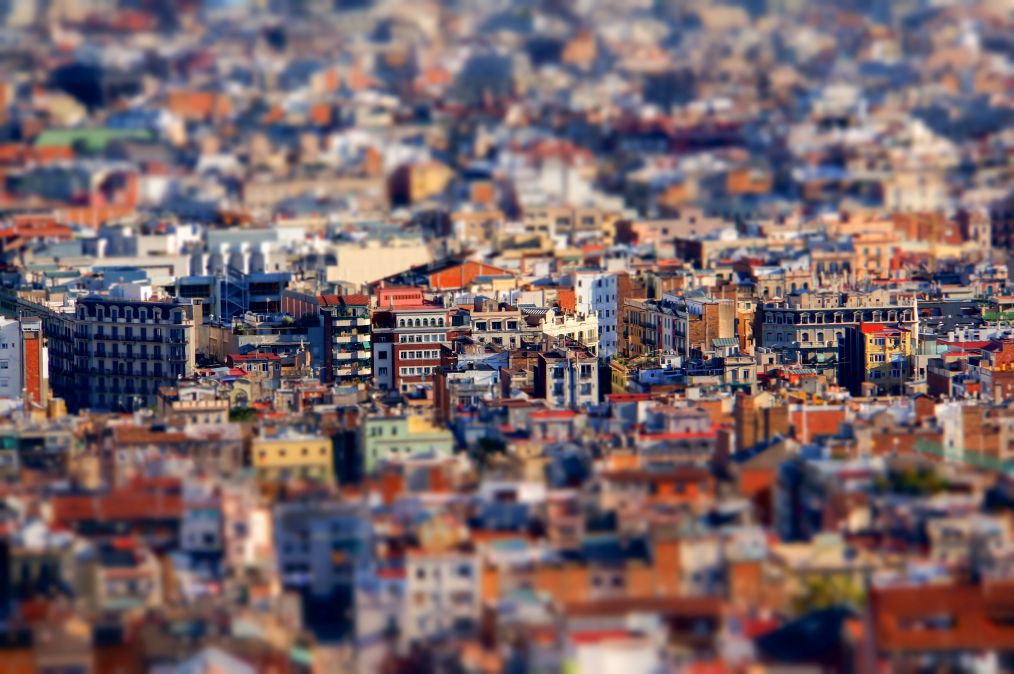
De tilt-shift is vrij recent erg populair geworden. Het effect van het verleggen van de focus zorgt er voor dat het lijkt alsof je de wereld in miniatuur bekijkt. Grote oceaanstomers in een haven krijgen zo het uiterlijk van een miniatuur bootje. Dit werkt vooral wanneer de foto vanaf een hoog standpunt genomen is.
Nadelen tilt-shift lens
Een tilt-shift lens is duur. Professionele architectuurfotografen schaffen ze vaak aan omdat ze de vertekening van gewone lenzen niet willen hebben in hun foto's. Bovendien vereist het veel oefening om het gebruik ervan helemaal onder de knie te krijgen. Zo kun je op tilt-shift lenzen alleen handmatig scherpstellen.
Gelukkig zijn er goedkopere oplossingen. Er is speciale software voor, zoals tiltshiftmaker.com, maar het tilt-shift effect is ook in Photoshop na te bootsen
Tilt-shift effect op Photoshop
Open de foto waar je mee aan de slag wil gaan in Photoshop. Foto's met veel voorgrond en achtergrond zijn bruikbaar. Bijvoorbeeld een landschapsfoto waarbij je in de voorgrond een hek of rotsen hebt. Als je nog bewerkingen (kleur, contrast, bijsnijden) aan de foto wil maken, kun je dat het beste van tevoren doen.
Dupliceer de achtergrondlaag voordat je begint. Met CTRL+j doe je dit in één keer. In deze nieuwe laag ga je het tilt-shift effect in Photoshop toepassen.
Ga naar filter, galerie vervagen Omdat je speelt met de scherptediepte, pas je in wezen vervaging toe op de foto. Kies in de galerie 'kantelen en verschuiven'. (tilt-shift)

In principe werkt het ongeveer hetzelfde als een verloopfilter. Het effect wordt ook zachter naar de randen vanaf het middenpunt van het filter toe. De rechte lijnen geven aan waar het effect ophoudt, de stippellijnen geven aan waar het effect zachtjes wegloopt.

De intensiteit van het vervagen stel je in met de schuifjes aan de zijkant. Het hele filter (en dus het gedeelte dat scherp is) kun je naar boven of beneden bewegen, dus je hoeft niet perse het bereik te vergroten als niet het juiste deel scherp is. Verschuif dan gewoon het filter tot hij op de juiste plek ligt. Je kunt nog allerlei instellingen aanpassen, zoals bokeh of kleur, maar over het algemeen kun je die zo laten. Natuurlijk is het wel leuk om eens te experimenteren. Als het filter naar wens is, klik je op OK zodat Photoshop het effect kan renderen.
Na het renderen opent de foto weer in het gewone Photoshop scherm. Je zou nog een verloopfilter kunnen toepassen om de onderkant wat donkerder te maken. Dat geeft een natuurlijk tilt-shift effect, maar het hoeft niet.
Natuurlijk effect
Houd er rekening mee dat je de scherptediepte natuurlijk maakt. Tenzij je juist op zoek bent naar een artistiek effect natuurlijk. Scherptediepte is een gebruikelijk verschijnsel en als je teveel gaat knoeien met de 'wetten' ervan, krijgt je foto een rare, onnatuurlijke uitstraling. Bekijk dus goed of je foto er goed uitziet in z'n totaliteit.