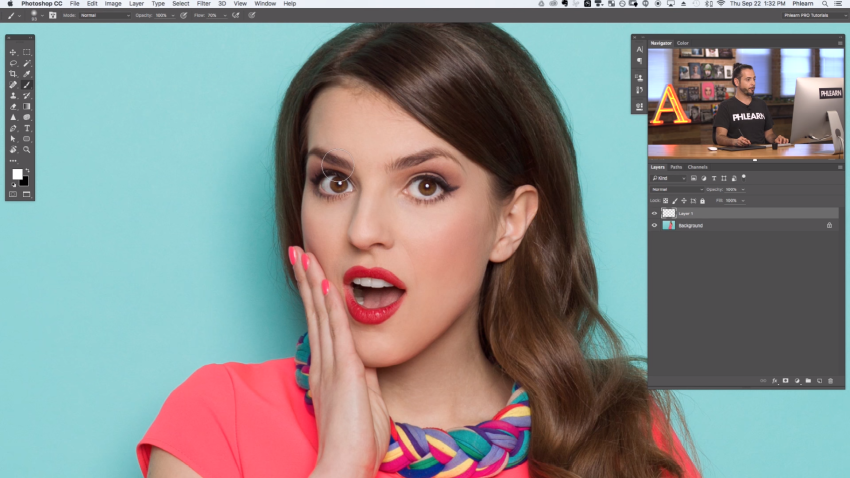

De top 5 handige Photoshop-shortcuts
(Voor Windows gebruik je CTRL, ALT en SHIFT – voor Mac gebruik je CMD, OPTN en SHIFT.)
1. Spatie + CMD/CTRL + slepen met muis
Snel in- en uitzoomen op je foto
Met deze combinatie zoom je soepel in en uit. Handig als je details wilt retoucheren of juist overzicht wilt houden.
2. CMD/CTRL + ALT + rechtermuisknop + slepen
Pas je penseel aan terwijl je werkt
Sleep naar links of rechts om de grootte van je penseel aan te passen. Sleep omhoog of omlaag om de hardheid te veranderen. Zo werk je sneller én preciezer.
3. Druk op V + cijfer (1–9)
Stel de doorzichtigheid van je laag in
Met de V-toets activeer je het verplaatsgereedschap. Door daarna op een cijfer te drukken, bepaal je de dekking van de actieve laag. Bijvoorbeeld: 4 = 40% zichtbaarheid.
4. OPTN/ALT + CMD/CTRL + SHIFT + M
Maak je eigen sneltoets!
Deze combinatie opent het menu om zelf een shortcut aan te maken. Ideaal als je vaak dezelfde bewerking doet en daar een knop voor wilt instellen.
5. OPTN/ALT + CMD/CTRL + SHIFT + S
Sla je bewerkte foto snel op voor online gebruik
Deze shortcut opent meteen het 'Opslaan voor web'-venster. Zo kun je snel een JPG-bestand maken dat geschikt is voor websites of social media.
Tot slot: oefenen = sneller worden
Sneltoetsen lijken in het begin misschien lastig te onthouden. Maar hoe vaker je ze gebruikt, hoe vanzelfsprekender ze worden. Begin met één of twee combinaties en bouw het rustig op. Voor je het weet bewerk je als een pro!
Wil je meer leren over Photoshop? Bekijk dan ook onze tips over het nabootsen van het Noorderlicht!